—
Synchroniser Thunderbird+Lightning avec Google Agenda
[Edit: La solution décrite ci-dessous ne permet pas de visualiser son agenda lorsqu’on n’est pas connecté à Internet. Seul intérêt, la synchronisation bi-directionnelle Google Agenda/Thunderbird+Lightning pour ceux qui préfèrent un outil desktop plutôt que l’interface web pour mette à jour leur planning]
J’utilise Google Agenda (aka Calendar) depuis qu’il existe, et j’en suis pleinement satisfait. Seul inconvénient majeur, tant que Google Gears ne le prend pas en charge, il ne fonctionne qu’en mode connecté. Autrement dit, pas d’accès internet = pas de visibilité sur mon agenda.
Il me fallait donc trouver une solution pour le synchroniser facilement sur une application desktop afin de pouvoir consulter mon planning même lorsque je suis offline. Cette solution s’appelle Lightning (le module agenda pour Thunderbird) à laquelle on ajoute une extension spécifique pour Google Agenda. C’est l’idéal: enfantin à mettre en œuvre et la synchronisation est automatique et dans les 2 sens (que vous ajoutiez un évènement sur Google Agenda ou sur Lightning, il sera automatiquement répercuté sur l’autre).
Mode d’emploi en images:
- Télécharger l’extension Lightning pour Thunderbird: click droit sur le lien de téléchargement et enregistrer le fichier
- Installer l’extension sous Thunderbird:
- Menu Outils, puis Modules Complémentaires
- Cliquer sur Installer… et sélectionner le fichier avec l’extension .xpi précédemment enregistré
- Télécharger l’extension Provider for Google Calendar qui ajoutera à Lightning l’option de synchronisation avec Google Agenda:
- Menu Outils, puis Modules Complémentaires
- Cliquer sur Installer… et sélectionner le fichier avec l’extension .xpi précédemment enregistré
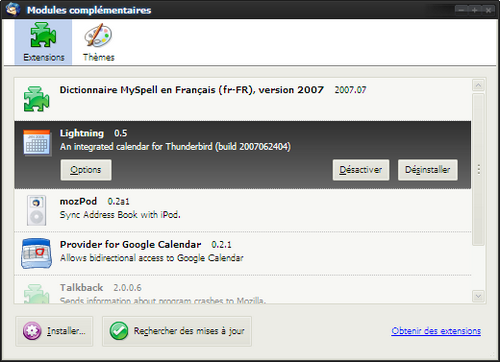
- Une fois les extensions ci-dessus installées sous Thunderbird, on obtient ceci (cliquer sur l’image pour la voir en grand):
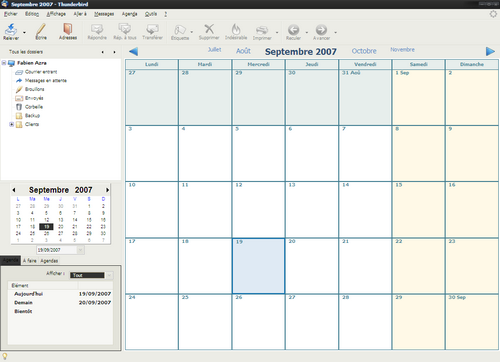
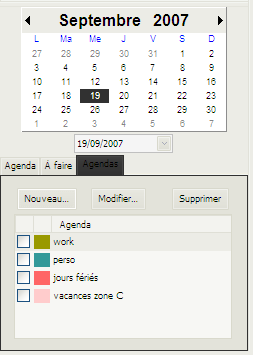
- Dans le panneau latéral, selectionner l’onglet Agendas et cliquer sur Nouveau:
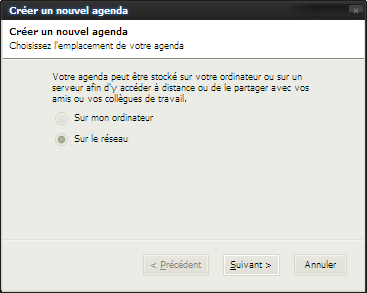
- Selectionner Sur le réseau:
- Récupérer l’adresse XML de votre calendrier sous Google Agenda:
- Cliquer sur la flèche à droite du nom du calendrier pour dérouler le menu et sélectionner Paramètres de l’agenda:
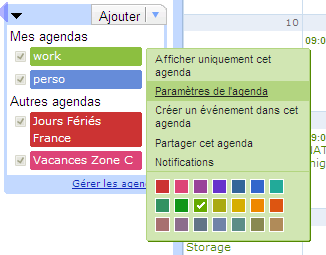
- Cliquer sur l’icône XML dans la partie Adresse URL privée:
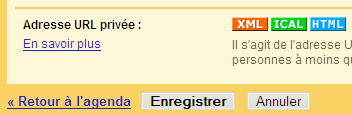
- Récupérer l’adresse fournie (click droit, puis Copier…):

- Cliquer sur la flèche à droite du nom du calendrier pour dérouler le menu et sélectionner Paramètres de l’agenda:
- Sélectionner Google Calendar, puis coller l’adresse précédemment récupérée dans le champ Emplacement:
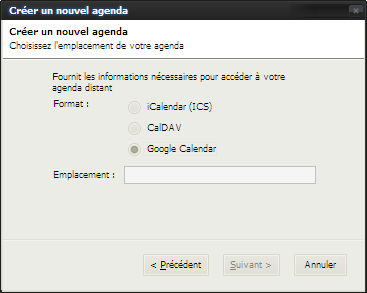
- Choisir un Nom et une Couleur pour ce nouvel agenda:
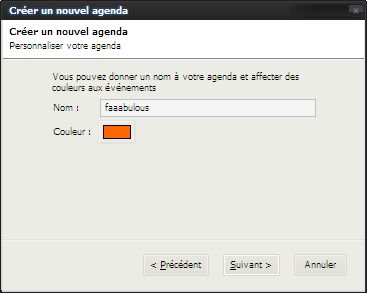
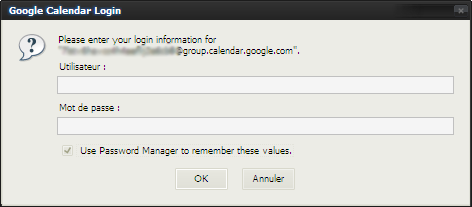
- Saisir le nom d’Utilisateur et le Mot de passe du compte Google Agenda et cocher l’option Use Password Manager to remember these values:
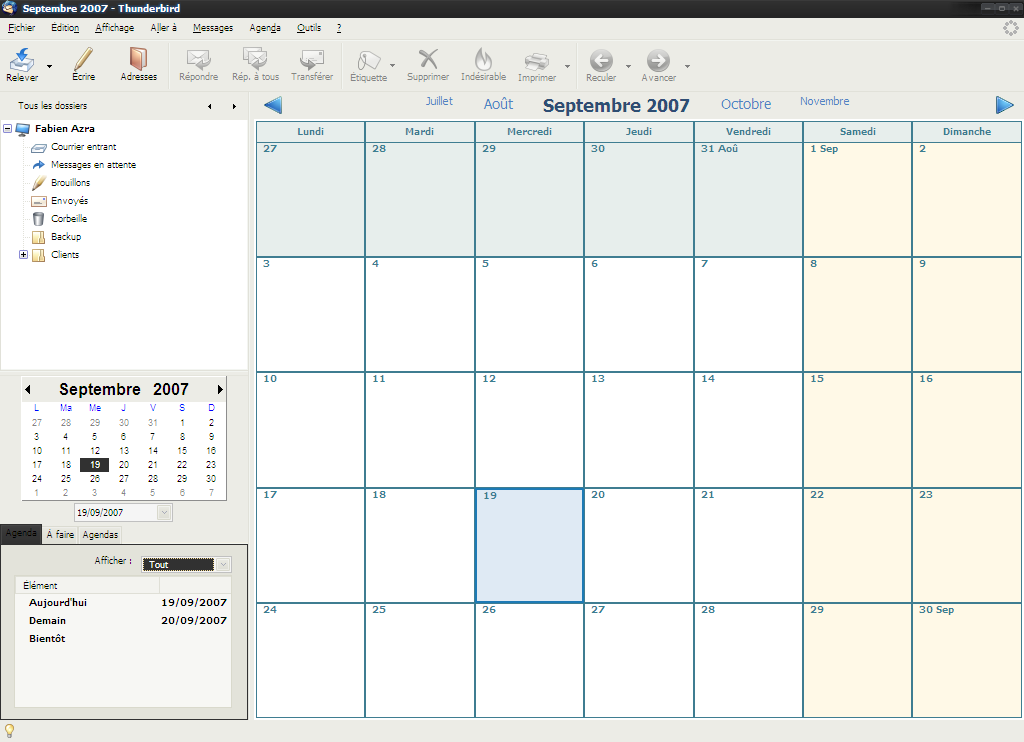
- Cliquer sur Terminer et vérifier l’ajout du nouvel agenda dans le panneau latéral:
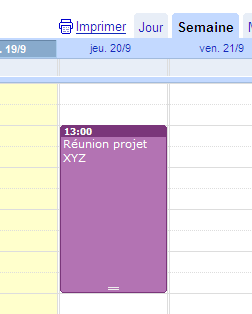
- Et voilà, il ne reste plus qu’a ajouter un évènement sur Google Agenda:
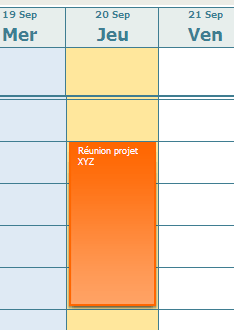
- Puis vérifier qu’il est automatiquement synchronisé sur Thunderbird/Lightning (note: la réciproque est vraie):
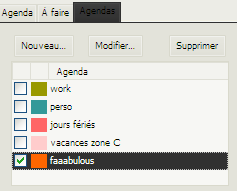
Et voila comment Thunderbird devient tout aussi pratique qu’Outlook pour la partie Agenda. Ah, oui, j’oubliais, tout ceci marche aussi exactement de la même façon avec Sunbird, la version autonome (sans Thunderbird) du calendrier Mozilla.

Merci pour ce Tuto excellent
Je prends mes RDV dans mon thunderbird ou mon Android et tout se met à jour
Luc
Merci beaucoup,
heureusement qu’il y a des gens comme toi qui prennent le tps de faire cela. Ca aide bcq les novices!
Merci !
je n’arrivais pas à la configurer et maintenant il fonction !
Bonne soirée.
Romeo
Merci pour ce bon tuto.
Et pour les contacts, avez-vous trouvé une solution décente ? je veux dire par là réellement bidirectionnelle et transparente.
J’ai testé « zindus » et « Google Contacts » mais aucun ne fait le boulot entièrement. (ou peut-être est-ce moi qui gère mal )
Zindus pour thunderbird supprime tous les contacts gmail existant en ligne lorsqu’on demande une synchro.
« Google contacts » récupère bien les datas de google, mais quand on met à jour un contact depuis Thunderbird, ce n’est apparemment pas répercuté vers le haut, sur Gmail…
Je reste en recherche d’une solution mais je n’en vois pas d’autre que ces deux là.
Super Tuto.
On peut même importer les Agendas « publics ».
Mais il faut mettre iCalendar (ICS) au lieu de Google Calendar.
On peut comme ça afficher les calendriers ; Vacances scolaire, météo, jours fériés etc…
Nickel Chrome !!
— Alain
Houps !
Erreur ça n’as fonctionné qu’une fois, maintenant il me demande un mot de passe.
:-((
Ca fonctionne pas vraiment avec les Agendas Publics.
Dommage
Ah enfin ça fonctionne !
Il faut juste ne pas cocher dans une petite fenêtre à la seconde ouverture de Thunderbird la petite case de l’agenda Public Google et décocher « Always Check » .
Un truc en anglais qui nous dit que l’agenda est en lecture seule.
Une précision prendre le lien » Icalc » dans l’agenda Google et dans Lightning ajout de l’agenda « iCalendar (ICS) ».
Have fun
Véritablement faaabulous!! Merci encore beaucoup. Tout ce qu’on peut se demander, c’est pourquoi un tel tuto n’est ni disponible chez Google, ni (à moins qu’il m’ait échappé…) chez Mozilla. Quoi qu’il en soit, merci beaucoup!!
Bonjour,
@Legacydream il n’y a pas de belles captures comme celles de Fabien, mais il y a bien un tuto sur le site de Mozilla ;-)
https://support.mozillamessaging.com/fr/kb/utilisez-lightning-avec-agenda-google
Amicalement,
Monique
Merci beaucoup,
Très pratique pour moi de pouvoir synchroniser google et Thunderbird.
Avec mes ajouts du week-end sur Thunderbird je me rapproche du moment où je pourrai me départir complètement de Windows pour ne conserver que du Linux.
Hubert.
Bonjour,
Excellent tuto, simple clair et précis ! Cette solution répond exactement à nos besoins de synchronisation entre Thunderbird et nos différents matériels.
Merci beaucoup.
Thierry
Eh bien, j’ai fait tout c’est dit, j’ai bien pris le .xml privé, tout bien suivi comme y faut, promis. Mais rien à faire…
« Une erreur est survenue en préparant l’agenda situé sur https://www.google.com/calendar/feeds/pouetpouetcensure%40gmail.com/private-pleindesnombresetdeslettres/basic pour son utilisation. Il ne sera pas disponible. »
J’sais plus quoi faiiiiire!!! S.O.S.
Merci pour ce magnifique tuto. A compléter éventuellement par le tuto présent sur la documentation d’Ubuntu :
http://doc.ubuntu-fr.org/tutoriel/thunderbird_et_agendas_google
Bon vent !
merci
Merci. Ce tuto est une aide rapide ;-)
bonjour,
bravo pour toutes les explications, mais je suis vieux et borné.
tout fonctionne mais avec 1 seul agenda entre Lightning et mon iphone.
j’ai essayé de changer par ICAL comme cela etait noté mais rien a faire. ( je n’ai fait ical que sur un nouveau agenda et gmail)
donc si quelqu’un pouvait m’aider ce serait parfait
cordialement
merci
Bonjour,
Je suis coincée à l’étape 10 : mon mdp pour mon compte gmail n’est pas reconnu …
Je ne comprends pas…
Quelques questions : y-a-t-il un mdp specifique pour google calendar ?
faut-il faire une manip particulière dans l’agenda google ?
Merci de votre aide …
Céline
@Céline: Bonjour. Il s’agit bien du même mot de passe que pour ton compte Gmail (en fait, le même que pour l’ensemble des services Google).
Il n’y a pas de manip spéciale côté Google agenda, vérifie bien que tu saisis le bon mot de passe. Par ailleurs, essaye d’indiquer ton nom d’utilisateur de 2 façons: soit avec @gmail.com à la fin, soit sans.
Sinon, dernière piste possible: est-ce que tu aurais activé la double-authentification lorsque tu te connectes sur ton Gmail ? (fonction de sécurisation proposée par Google pour minimiser les risques de se faire hacker sa boite mail)
merci et félicitation pour ce tuto,
J’ai tout installé et cela semble fonctionner dans le sens google –> thunderbird, mais j’ai saisi un évènement dans lightning et je ne le récupère pas dans google calendar
Est-ce que j’ai raté un truc ?
Merci de votre aide…
J’ai compris mon erreur, pour qu’un évènement remonte, il faut qu’il soit saisi dans l’agenda google ouvert dans Thunderbird.
J’avais saisi un évènement dans l’autre agenda affiché.
C’est tout bête..
Merci beaucoup l’agenda se synchronise bien… et le partage aussi..
Par contre les taches ne fonctionnent pas. C’est dommage, bien pratique pour une utilisation pro.
J’ai installé une extension dédiée aux taches. la synchro fonctionne, mais les taches n’apparaissent pas dans l’agenda lightning (mais bien dans google agenda en direct), et partage impossible (la faute à google agenda qui ne partage pas les taches j’ai l’impression) donc inutile pour moi. Une liste papier ferait la même chose.
Il me serait aussi vital de pouvoir y ajouter des fichiers (évènement ou tache) avec l’aide de dropbox par exemple. Pourtant ça à l’air d’être prévu lorsque j’édite un événement lightning, mais la fonction est « grisée »… (j’ai installé l’extension dropbox qui fonctionne avec les emails)
————————
Connaitriez-vous un autre support que google agenda à connecter à lightning et qui permette de partager les taches ?
Une solution pour y ajouter des fichiers et les partager avec événement et tache ?
———————-
Pour l’instant j’ai créer un 2ème agenda appelé « tache »… mais pas cliquable pour signifier que la tache est accomplie, à moins de le noter en commentaire mais il faut les ouvrir un par un (pour ceux avec qui je partage)…
J’avoue que c’est déjà génial, mais il manque si peu pour que ce soit parfait !! :-D !!!
Merci d’avance à ceux qui partageront leur savoir, au delà de l’aide apportée j’y vois une démarche contributive touchante.
Maxime.
Merci beaucoup pour l’info
Merci pour le tuto.
Efficace !
Bonjour,
Merci pour ce super tuto.
J’ai une question en ce qui concerne la parenté des évènements créés.
Je me sers de mon adresse thunderbird et de linghtning à titre professionnel et depuis la synchro, chaque évènement que je crée dans le cadre de mon job où je souhaite inviter un participant, lightning utilise désormais mon adresse gmail…. Ce n’est pas très pratique et cela me gène dans la gestion de mon agenda.
Comment peut-on conserver l’origine lightning pour inviter des personnes à des évènements tout en conservant une synchro avec gmail derrière?
Je serai ravi d’une aide à ce sujet! Merci par avance
Merci beaucoup pour ce tuto très utile vu le peu d’explications fournies avec le plugin Lightning :)
n/
MERCI !
Génial
merci cela faisait plus d’un an que je me disais il faut que je trouve le moyen d’avoir mon agenda sur Google et mon sarmtphone. là je suis obligé avec mon nouveau job et en 5 min Pb réglé !!
juste un grand merci et bravo pour votre talent.
si vous pouvez faire quelque chose pour Google agenda vs blackberry, je vous appel « commandatore » !
Great website, thanks for sharing !!
Merci pour ce tuto très utile.
J’ai opté pour cette synchronisation afin de ne pas perdre mon agenda (qui était sur lightning) en cas de crash de l’ordinateur (ce qui est déjà arrivé)
Par contre il y a un hic ! car en cas de panne de box, d’internet ou de courant, mon agenda n’est plus visible sur lightning. Comment le rendre visible hors connexion ? Y aurait-il un moyen ?
Est-ce que quelqu’un a déjà essayer de joindre un fichier à un événement ?
Moi je n’y arrive pas, et les pièces que j’ajoute dans mon agenda google (online) ne s’affichent pas dans Thunderbird.
Cela continue à m’aider aujourd’hui, merci pour le tutoriel
Merci pour le tuto au top